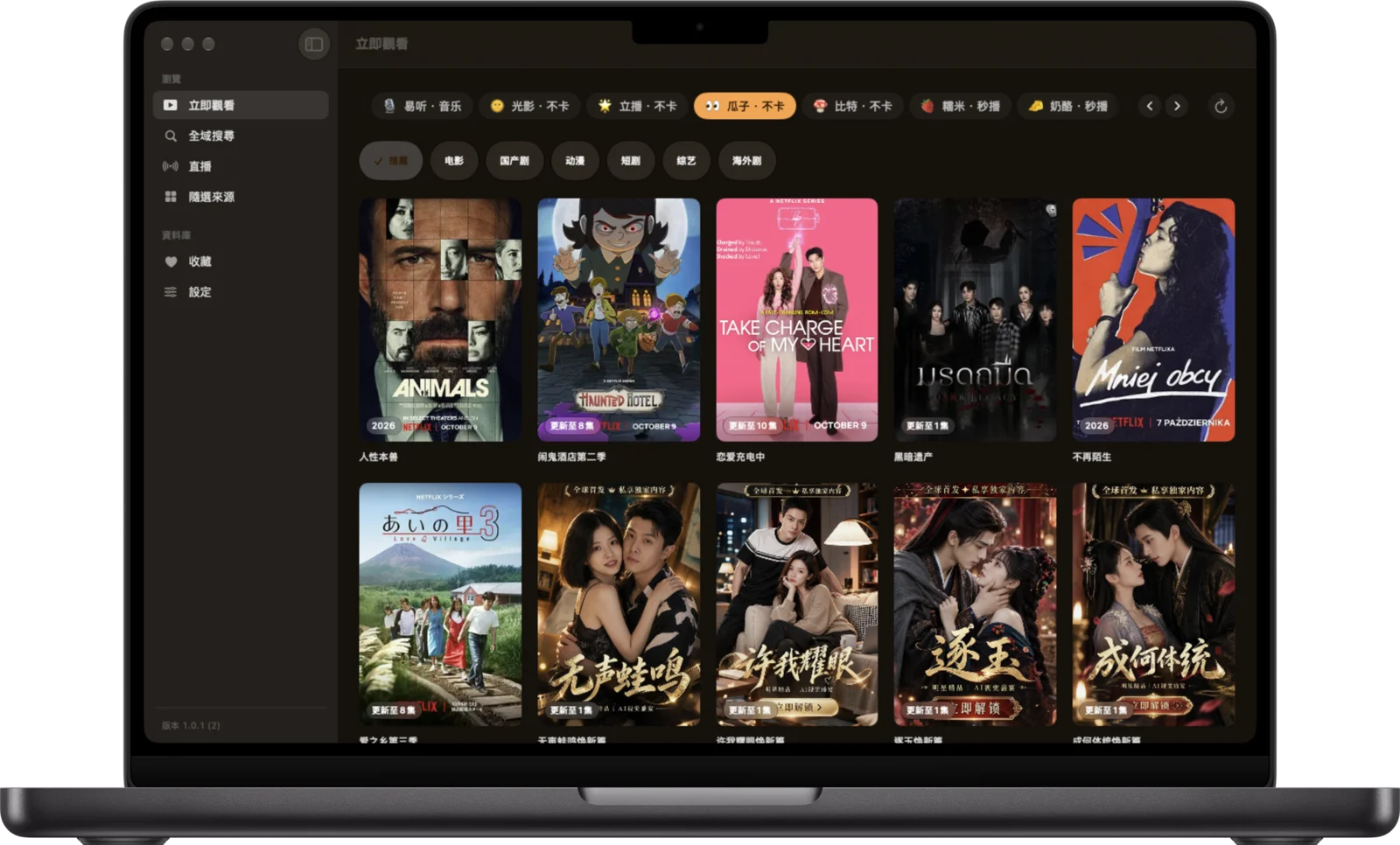
直播電視,像節目表一樣清楚。
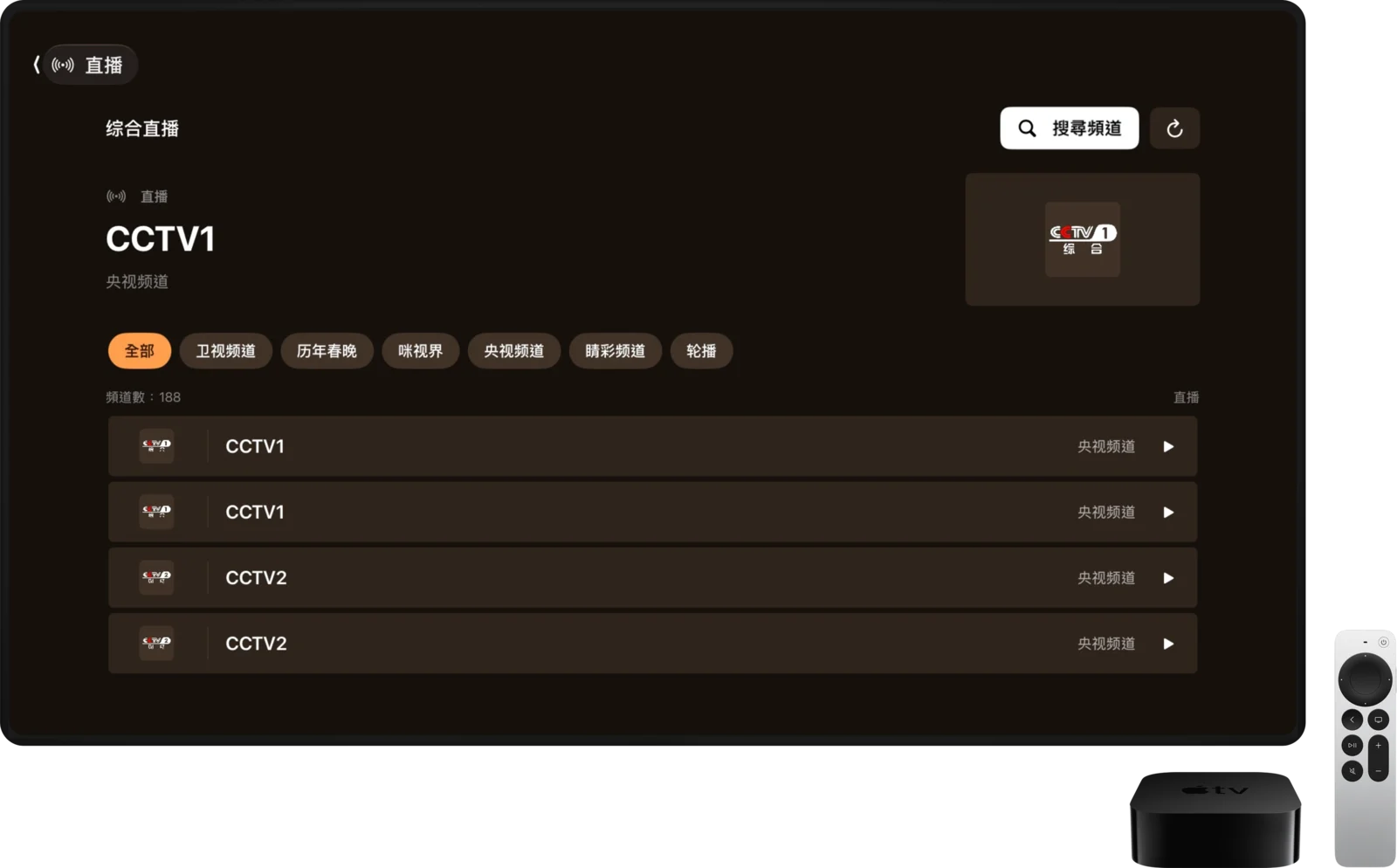
匯入 M3U 或 TXT 播放清單,依分組瀏覽、搜尋頻道,常看的加入收藏。
映匣在 Apple TV、iPhone、iPad 與 Mac 上原生播放你的 TVBox 訂閱:直播頻道、隨選影片,以及橫跨所有片源的一次搜尋。
以 SwiftUI 撰寫、透過 AVKit 播放。沒有網頁視圖,也不是移植的 Android 畫面。
匯入 M3U 或 TXT 播放清單,依分組瀏覽、搜尋頻道,常看的加入收藏。
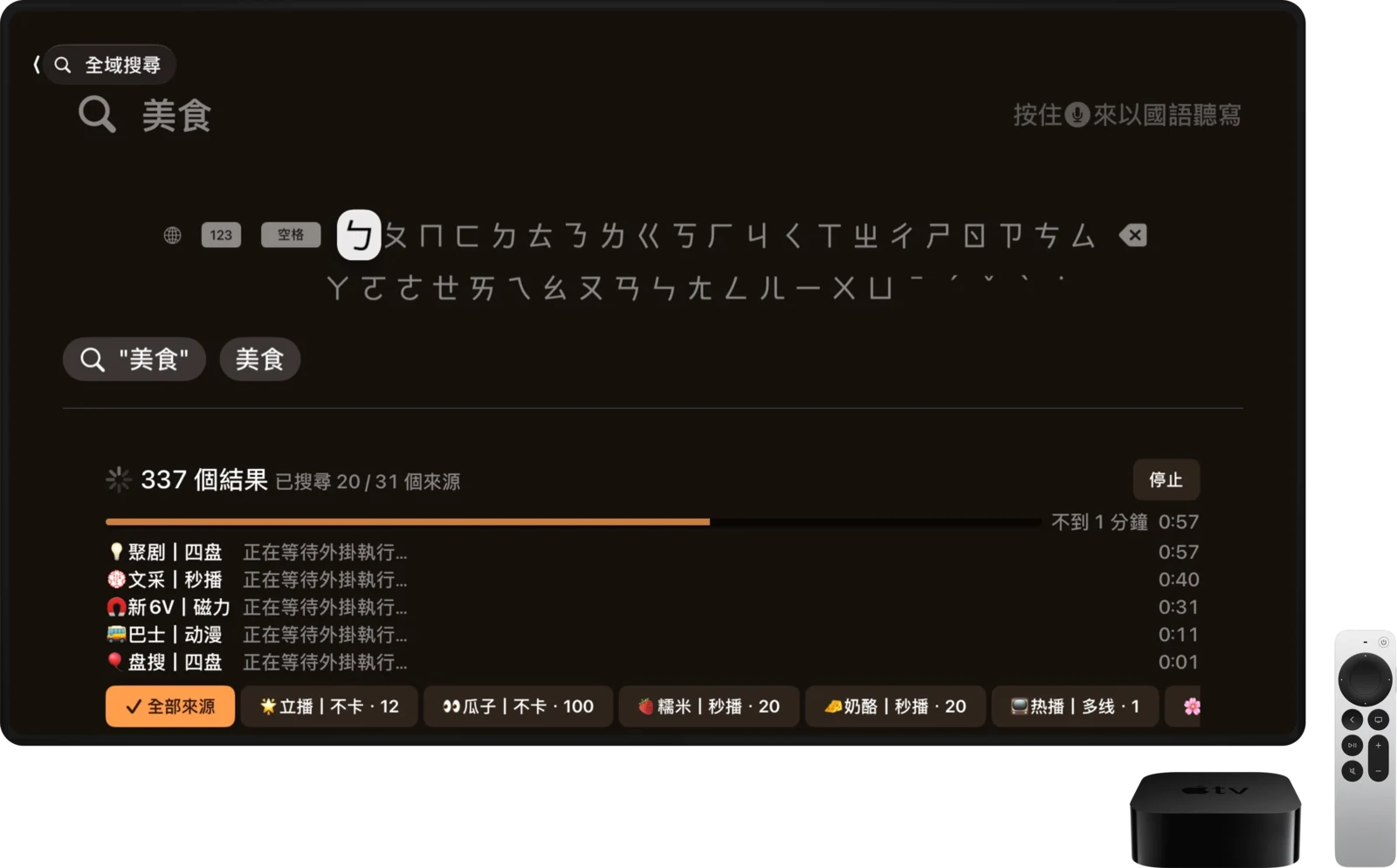
一個關鍵字就能搜尋訂閱中的所有片源,結果隨到隨顯示。
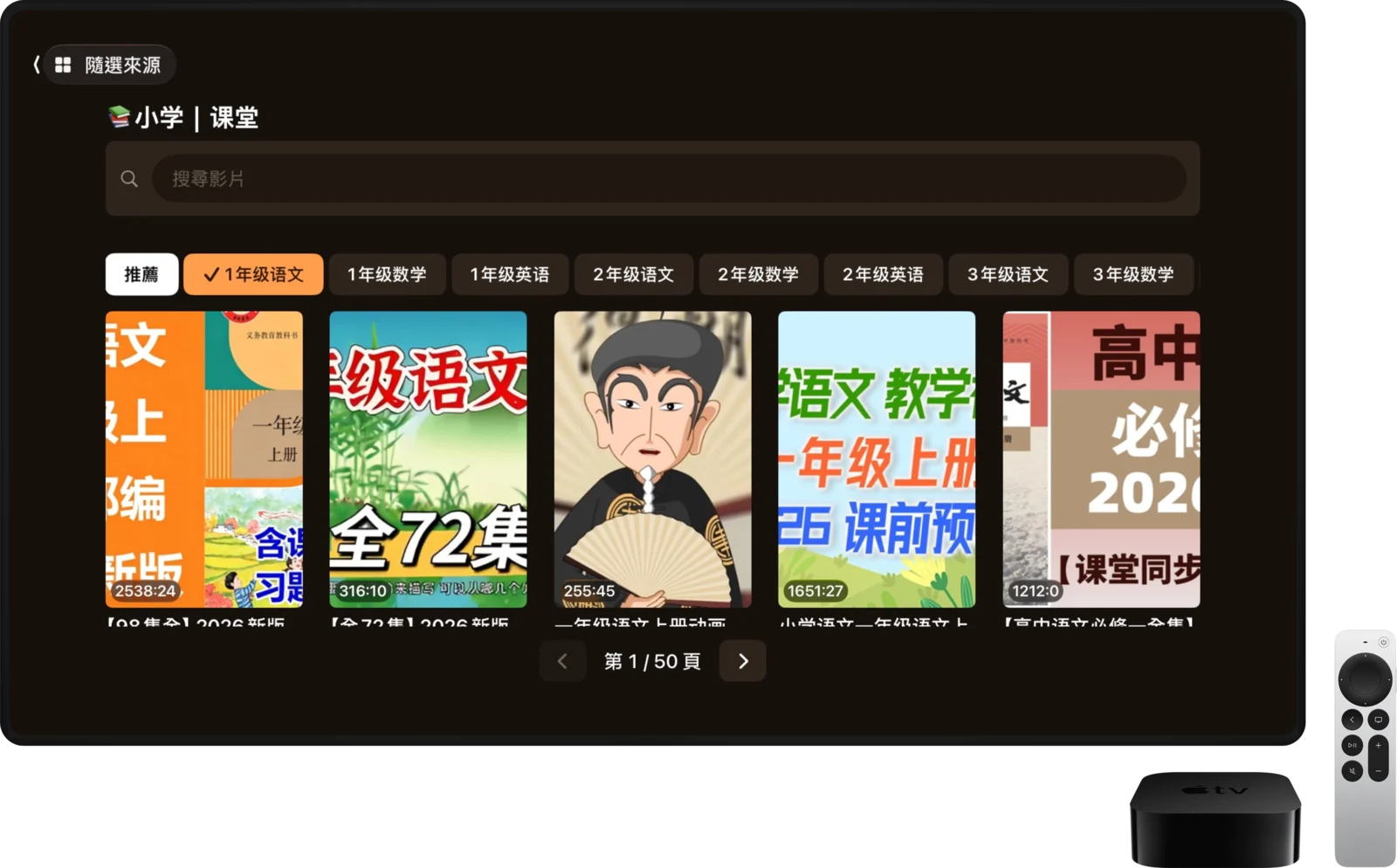
只用 Siri Remote 就能瀏覽任何片源的分類與頁面。
透過網址匯入 TVBox JSON 訂閱,可同時使用多個,片源合併成一個清單。更新失敗也不會清除最後一次可用的內容。
支援 HLS 的 AVPlayer、可一鍵重試的清楚錯誤畫面,Mac 上還有子母畫面。
下載劇集與電影,沒有網路也能看。Apple TV、iPhone、iPad 與 Mac 都支援。
無需帳號、不追蹤。訂閱與紀錄都留在你的裝置上,只會傳送匿名錯誤報告,也可以關閉。
支援英文、日文、繁體與簡體中文,跟隨系統語言設定。
Apple TV、iPhone、iPad 與 Mac 共用同樣的訂閱與收藏。
Mac 版提供已簽署的下載檔。iPhone、iPad 與 Apple TV 版以預覽形式提供,用免費的命令列工具 cider 和你自己的 Apple 帳號(免費或付費皆可)簽署並安裝。也可以交給你的 AI 代理處理。
取得經 Apple 簽署與公證的磁碟映像檔。
打開 DMG,把映匣拖到「應用程式」檔案夾。
啟動映匣,貼上你的 TVBox 訂閱網址。
以 SwiftUI 撰寫的原生 TVBox 用戶端。它讀取 TVBox JSON 訂閱,並以 Apple 的 AVPlayer 播放影片與直播頻道。
沒有。映匣是一款播放器,只會顯示你加入的訂閱所提供的內容。請確保你有權使用所選的片源。
tvOS 26 以上的 Apple TV、iOS 18 以上的 iPhone 與 iPad,以及 macOS 15 以上的 Mac。Mac 版另有支援子母畫面的獨立播放視窗。
使用標準 JSON API 的 TVBox 訂閱,以及 M3U 與 TXT 直播清單。支援程度依片源而異,上游伺服器也可能變動或下線。
只會傳送匿名錯誤報告,用來修正問題:錯誤內容(網址只保留伺服器名稱)、App 與系統版本,以及一組隨機 ID,可在設定中關閉。沒有帳號,訂閱、收藏與紀錄只存在你的裝置上。
Mac 版現在即可免費下載,並已通過 Apple 簽署與公證。Apple TV、iPhone 與 iPad 版是免費預覽版,可透過 cider 等側載工具安裝,請參考上方的安裝說明。

映匣 Mac 版現已推出,Apple TV、iPhone 與 iPad 版則以預覽形式開放側載。